
La revolución informática nos ahorra mucho tiempo, pero lo gastamos con el ordenador. Khalil AssalaEl descubrimiento de las herramientas informáticas y toda la formación en informática suele empezar por clases de ofimática (procesamiento de textos en Open Office, Word, presentaciones en PowerPoint, hojas de cálculo en Excel, etc.) haciendo trabajos prácticos. Si todavía no te has atrevido a usarlos, prueba con un curso de excel presencial o un curso excel online. Según un estudio, el 42 % de las personas que viven en áreas urbanas no aprovechan las oportunidades que ofrece la tecnología digital. El 41 % de los encuestados que no tienen estudios superiores dicen que no han tenido la oportunidad de aprender las nociones básicas en informática (programas de ofimática). A veces se requieren clases para saber usar un ordenador, el teclado del ordenador, navegar por Internet, explorar el sistema operativo, etc. Aquí tienes nuestros mejores consejos para principiantes para aprender lo básico de la informática.

Los/las mejores profesores/as de Informática que están disponibles


Agustina
25€
/h

¡1a clase gratis!

Paul jonathan
18€
/h
¡1a clase gratis!

Yuly
23€
/h
¡1a clase gratis!

Manuel
15€
/h
¡1a clase gratis!

Jimy
25€
/h
¡1a clase gratis!

Rubén
30€
/h
¡1a clase gratis!

Rony
30€
/h
¡1a clase gratis!

Pablo
20€
/h
¡1a clase gratis!
Agustina
25€
/h
¡1a clase gratis!
Paul jonathan
18€
/h
¡1a clase gratis!
Yuly
23€
/h
¡1a clase gratis!
Manuel
15€
/h
¡1a clase gratis!
Jimy
25€
/h
¡1a clase gratis!
Rubén
30€
/h
¡1a clase gratis!
Rony
30€
/h
¡1a clase gratis!
Pablo
20€
/h
¡1a clase gratis!
Cómo instalar Microsoft Office en tu ordenador
Lo más básico de la ofimática es aprender a escribir. Ahora las generaciones que han nacido en la era de la web 2.0 ya tienen una pantalla ante sus ojos antes de entrar a la guardería.
- Microsoft Office, para comprarlo de forma permanente en un solo pago:
- Office Hogar y Estudiantes 2019: Word, Excel, PowerPoint.
- Office Hogar y Empresas 2019: Word, Excel, Outlook, PowerPoint, OneNote.
- Office Profesional 2019: Word, Excel, PowerPoint, OneNote, Outlook, Access y Publisher.
- Office 365: alquiler de los programas con una suscripción mensual o anual. Se pueden instalar en varios dispositivos como PC o Mac, móviles y tabletas.
Ten en cuenta que, para reducir tus compras de programas informáticos, también puedes descargar Open Office y LibreOffice, un programa libre completamente gratuito que tiene prácticamente las mismas funciones que el paquete de Microsoft Office.¿La diferencia? Solo el hábito, si estás acostumbrado a tener Word, Excel o PowerPoint en tu ordenador. Aquí tienes un resumen de los precios para las diferentes fórmulas de Microsoft Office:
| Servicios y programas | Tarifas | |
|---|---|---|
| Office Hogar y Empresas 2019 | Word, Excel, Outlook, PowerPoint, OneNote (PC y Mac) | 299 € |
| Office Hogar y Estudiante 2019 | Word, Excel, PowerPoint | 149 € |
| Office Profesional 2019 | Word, Excel, PowerPoint, Outlook, Publisher, Access, soporte técnico 60 días | 579 € |
| Office 365 Hogar | Word, Excel, PowerPoint en PC y Mac, tabletas y móviles | 99 € al año o 10 € al mes |
| Office 365 Personal | Word, Excel, PowerPoint, Outlook, Publisher, Access | 69 € al año o 7 € al mes |
| Office 365 Empresa Essentials | No incluye programas de ofimática, sino OneDrive, SharePoint, Microsoft Teams | 4,20 € sin IVA por usuario al mes |
| Office 365 Empresa | Word, Excel, Powerpoint, Outlook, OneNote, Access, OneDrive | 8,80 € sin IVA por usuario al mes |
| Office 365 Empresa Premium | Word, Excel, Powerpoint, Outlook, OneNote, Access, OneDrive, SharePoint, Microsoft Teams | 10,50 € sin IVA por usuario al mes |
- En PC o Mac, escribe la clave del producto en el sitio de Microsoft para descargar el archivo de instalación,
- Selecciona los programas a instalar,
- Ve al panel de control para modificar o desinstalar programas no deseados,
- Reinicia el ordenador.
Cómo poner tu teclado en QWERTY o AZERTY
¿Necesitas cambiar el teclado de tu ordenador por motivos profesionales o quieres sumergirte en un entorno francófono para aprender francés?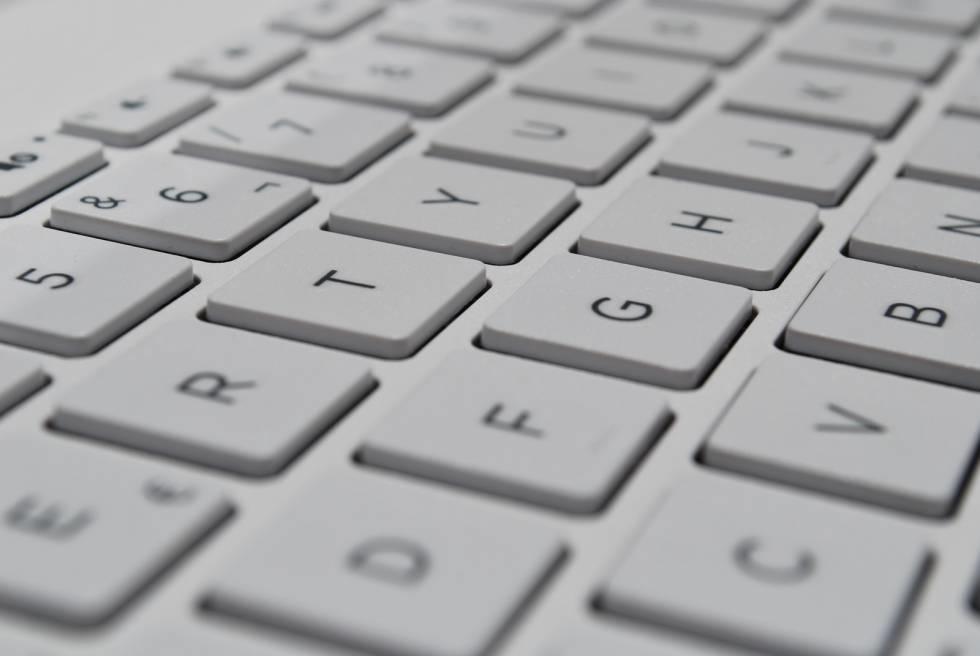
- Shift + Alt,
- Alt + Shift,
- Shift + Alt Gr.
Puede suceder que el idioma del teclado cambie solo o que lo cambies sin querer.Así, la «a» se convierte en «q», la «ñ» desaparece, la «m» cambia de sitio y los atajos de teclado cambian. Por ejemplo, Ctrl + A (en AZERTY) se usa para seleccionar todo el texto, en vez de Ctrl + E, lo cual puede conllevar una pérdida importante de tiempo. ¿Tu problema con el teclado persiste? ¡Nuestros profesores de Superprof están disponibles para darte clases de informática!
¿Cómo cambiar el idioma de tu teclado?
Se complica un poco: si cambiamos el teclado de QWERTY a AZERTY, ¿cómo cambiar el idioma del teclado?
Principalmente, se suele cambiar el idioma del teclado para hacer una inmersión lingüística para aprender a hablar otro idioma.Aquí tienes el procedimiento para cambiar el teclado a otro idioma en Windows 10:
- Haz clic en Inicio y selecciona la opción «Configuración»,
- Ve a «Hora e idioma»,
- Haz clic a la izquierda en «Región e idioma»,
- Selecciona «Agregar un idioma»,
- Elige el idioma que quieres añadir y el país correspondiente al idioma (por ejemplo, inglés (Australia), francés (Canadá), etc.).
¿Cómo hacer una captura de pantalla en tu ordenador?
Las profesiones que tienen que ver con la informática las usan con mucha regularidad, ya que las capturas de pantalla son muy útiles a la hora de enviar una imagen o compartir un documento importante.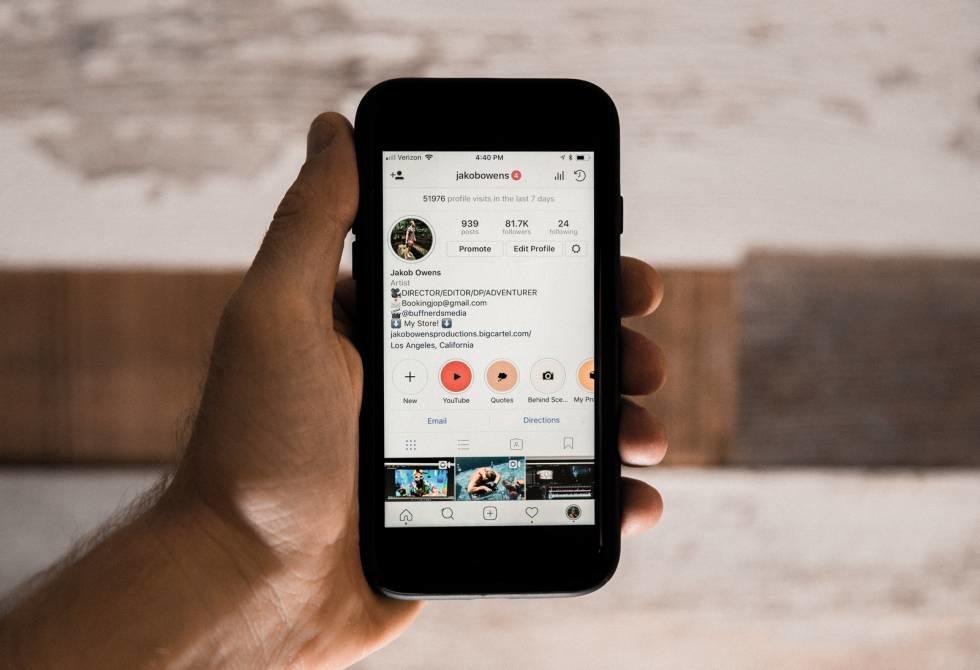
Una captura de pantalla es como la cámara de un dispositivo.Se define como la imagen del contenido que aparece en la pantalla de un ordenador, móvil o televisor. El informático de gestión, el programador (codificación en lenguaje C, CSS, Javascript, etc.), administración de proyectos, edición de videos y fotos: una gran cantidad de profesiones utilizan la captura de pantalla a diario. Sirve sobre todo a la hora de enseñar a distancia, explicar un problema con el ordenador, destacar los errores de una página web, editar imágenes, enviar parte de una conversación a otra persona y muchas más cosas. Para hacerla, una opción es encontrar el mejor programa de capturas de pantalla y el modo de hacerla lo más rápido posible. Hay muchos programas de captura de pantalla. ¡Te damos algunos consejos! Aquí tienes cuatro métodos para hacer una captura de pantalla con tu ordenador
- La herramienta integrada de Recortes de Windows (acceso: Inicio y, en la barra de tareas, escribe «Recortes» y selecciona la «Herramienta Recortes»).
- Con la tecla Impr. pantalla del teclado: la captura se guarda en el portapapeles y la imagen se pegará en Paint.
- Alt + Impr pantalla para capturar la ventana activa,
- Tecla Windows + Impr pantalla: Windows crea una subcarpeta llamada «Capturas de pantalla» para almacenar las capturas de pantalla realizadas.
- El programa GreenShot.
- El programa Share X.
Resumir con IA:
¿Te gustó este artículo? ¡Evalúalo!


 Cargando...