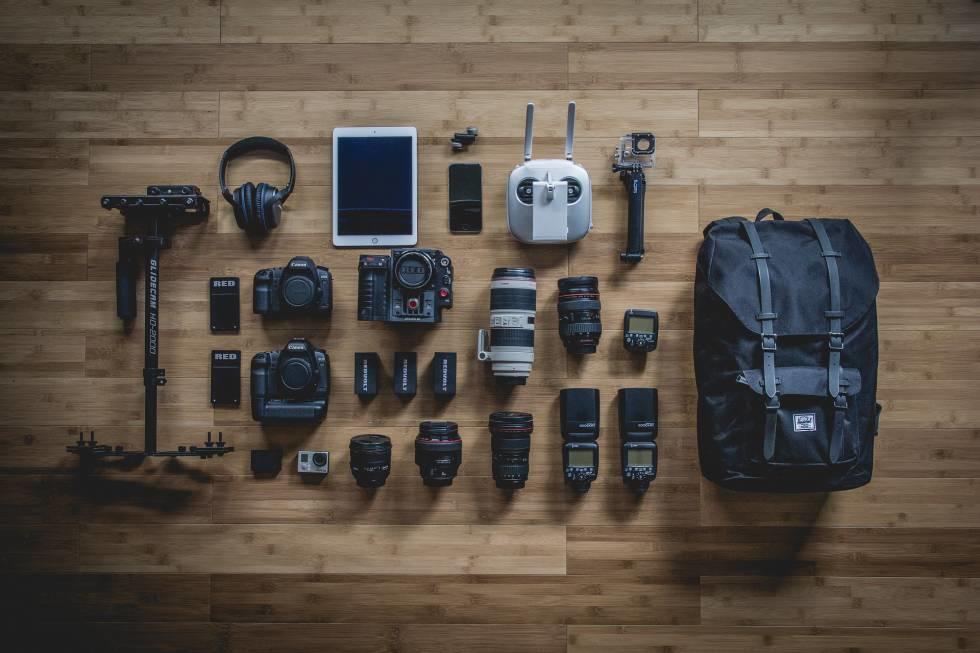

Para editar fotos de manera efectiva, es esencial comprender las herramientas básicas de edición, como el ajuste de exposición, contraste y balance de blancos. Además, el uso de programas adecuados y la práctica constante permitirán mejorar significativamente la calidad de tus imágenes.
Sin embargo, la edición de fotos es un campo que suele intimidar a fotógrafos/as sin experiencia. Programas como Photoshop o Canva; conceptos como capas, brillo o saturación son, a menudo, términos que causan respeto. ¡Pero es por desconocimiento!
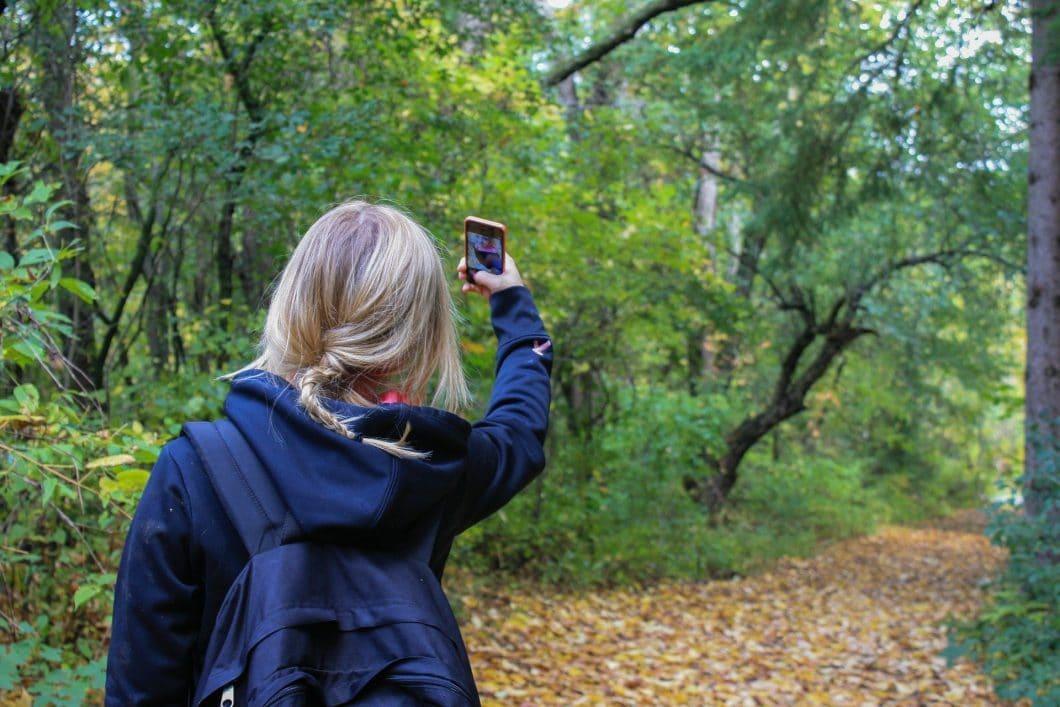
Improvisar e investigar con distintas herramientas y estilos de edición de fotos no es tan complicado como pueda parecer: hoy en día, las técnicas han evolucionado mucho y nos permiten editar fotos de manera simple e intuitiva. ¡Incluso desde el móvil!🤳
| Ideal para... | Software / App | Funciones clave | Ventajas | Desventajas |
|---|---|---|---|---|
| Principiantes | Canva | Diseño gráfico basado en plantillas | • Interfaz extremadamente intuitiva. • Ideal para redes sociales y cartelería. • Funciona en la nube sin exigir hardware potente. | • Edición fotográfica técnica limitada. • Dependencia absoluta de la conexión a internet. • Funciones avanzadas bajo suscripción. |
| Google Fotos | Ajustes automáticos, iluminación de retratos | • Excelente para organizar y respaldar fotos. • Edición rápida. | • Control manual nulo sobre curvas o capas. • Comprime las imágenes en su plan gratuito. • No sirve para revelado profesional. | |
| Profesionales | Adobe Photoshop | Edición por capas, máscaras de precisión, herramientas de diseño | • El más usado en la industria. • Control absoluto píxel por píxel. | • Se necesita formación para un dominio total. • Requiere un ordenador con alta potencia gráfica. • Modelo de suscripción obligatorio y costoso. |
| Adobe Lightroom | Gestión de catálogos, revelado RAW, máscaras selectivas | • Flujo de trabajo ultrarrápido para procesar cientos de fotos. • Revelado no destructivo (conserva el archivo original). • Buena sincronización entre PC y móvil. | • No permite fotocomposición ni clonación avanzada. • Organización de catálogos compleja al inicio. • Requiere suscripción a Adobe Creative Cloud. | |
| Móvil/ edición rápida | Snapseed | Revelado RAW móvil, curvas de tono y filtros selectivos. | • Completamente gratuita y sin anuncios. • Herramientas profesionales en formato móvil. • Guarda el historial de cambios. | • Interfaz no muy intuitiva. • No se actualiza con tanta frecuencia como sus competidores. • No tiene funciones de organización. |
| VSCO | Filtros emuladores de película analógica clásica, herramientas de vídeo y comunidad fotográfica. | • Buenos preajustes cromáticos. • Interfaz minimalista y estética. • Buenas herramientas de edición de vídeo corto. | • La gran mayoría de filtros potentes son de pago. • Menos herramientas de corrección técnica que otras herramientas. • Enfocada a red social propia. |
Está claro que el retoque puede hacer maravillas. Así es que no temas ponerte manos a la obra con algunas de las bases y funcionalidades de los programas de edición. ¿Te atreves?📸


¿Por qué deberías editar tus fotos?
Editar una foto consiste en "ajustar y mejorar una imagen digital para obtener el resultado deseado". Por tanto, se pueden "corregir imperfecciones, realzar colores, mejorar la composición", etc. explica la Escuela Superior de Arte Digital 1.
Aunque la edición de la imagen se ha potenciado en la era digital, hasta las fotografías con revelado analógico presentan, en el momento mismo de tomar la foto o de revelarla, algo de edición: la fotografía no es exactamente igual que la realidad.
Beneficios de la edición fotográfica
En cuanto a edición de la fotografía se refiere, los ajustes serán solo aquellos que comporten la modificación de brillo, curvas de nivel, de forma ligera la saturación de colores o al contrario (pensemos que transformar una foto al Blanco y Negro resulta ser una desaturación total y nadie se opone), máscaras de enfoque ligeras y, tal vez, eliminar alguna mancha del sensor. Los recortes siempre inferiores al 10% y en casos muy justificados.
Alfons Rodríguez, fotoperiodista y profesor en la UPC-CITM 2.
Entre las ventajas de editar una fotografía podemos encontrar:
- La mejora de la calidad visual.
- Equilibrar las luces y las sombras.
- Darle nitidez a la imagen.
- Recuperar imágenes dañadas o preservar su conservación.
- Corrección de errores de captura.
- Darle un estilo propio.
Mientras que con la edición fotográfica mejoramos la calidad visual de una imagen, a través del cambio de tamaño, recorte, ajuste de brillo, incluso potenciando el color o haciendo algunos retoques; la manipulación consiste en cambiar dicha imagen.
🤔¿Está mal, por tanto, manipular una imagen? La respuesta no es sí o no, es depende: en la parte más creativa de la fotografía, por ejemplo, podemos retocar fotos, añadir elementos, eliminar otros, con un fin meramente artístico. Sin embargo, en el fotoperiodismo, no se debería manipular, ya que se pretende narrar la realidad, aunque sí ajustar la imagen para mejorar su calidad.
🤔¿Dónde está el límite? Tal vez se vea más claramente en el ámbito publicitario: ¿crees que se debería editar y/o manipular la imagen de un producto? Los matices son numerosos, y de ellos depende, en cada caso, la propia ética en la edición de imágenes.
Herramientas esenciales para la edición de fotos
Software de edición para principiantes
Existen algunas herramientas online que, en su versión gratuita, podrán ayudarnos a editar fotografías de una forma sencilla e intuitiva. Ideal tanto si estás empezando, como si lo que buscas es una manera rápida y fácil de mejorar tus fotos o hacer tus diseños, a nivel principiante.
Canva
"Es una herramienta de diseño y publicación online que tiene como misión poner el poder del diseño al alcance de todo el mundo, para que cualquier persona pueda diseñar lo que quiera y publicar donde quiera" 3.
Ventajas
- Es intuitiva y fácil de usar
- Tiene una gran cantidad y variedad de plantillas
- Se pueden usar múltiples formatos: PNG, JPG, PDF, Mp4...
- Tiene una versión gratuita de web y app
- Los cambios y los trabajos se guardan directamente en la nube
Desventajas
- No es un programa de diseño como tal, por lo que no tiene opciones avanzadas de edición
- Dependen completamente de la conexión a internet para trabajar
- La versión gratuita tiene muchas limitaciones, y no cuenta con la edición por IA de la versión Pro.
- A veces la calidad de los diseños no cumple los estándares de una impresión profesional.
Google Fotos
"Google Fotos es el lugar para todas tus fotos y vídeos, que se organizan automáticamente y se pueden compartir con facilidad", explica el propio Google 4; pero además, tiene funcionalidades para editar fotos de manera casi automática, con un borrador mágico, una herramienta para enfocar fotos borrosas, también para desenfocar, dar luz, dar vida a la imagen convirtiéndola en 3D, etc.
Ventajas
- Se hace una copia de seguridad automática de todas tus fotos
- El buscador de imágenes por IA, para encontrar lo que buscas en tu galería
- Puedes acceder desde el móvil, la Tablet o el PC
- Sus herramientas de edición son prácticamente automáticas: ¡no tienes que hacer nada!
- Su herramienta de identificación facial, para encontrar fotos de una persona concreta
Desventajas
- El almacenamiento es bastante limitado en la versión gratuita
- Al almacenar masivamente los archivos se pierda calidad de la imagen, lo que dificulta el uso profesional de las mismas
- Dependen, igual que Canva, de que tengas conexión a internet para acceder a las imágenes y editarlas
- No tiene funciones de edición avanzada, solo se puede editar automáticamente con las herramientas que tiene por defecto
Software de edición para profesionales
Si quieres ir un poco más allá y adentrarte en el entorno profesional de la edición fotográfica, tendrás que aprender a trabajar con alguno de estos programas más avanzados:
Adobe Photoshop
Según la Escuela Británica de Artes Creativas y Fotografía 5, es una "herramienta profesional de edición digital se usa principalmente por fotógrafos y diseñadores para retocar imágenes y editar videos, crear mapas de bits y GIFs, y hacer diseños e ilustraciones. También se pueden modificar colores y añadir filtros, efectos, textos, figuras y formas".
Es la herramienta más utilizada por los profesionales del diseño gráfico, la edición fotográfica, la publicidad, etc. y estas son sus funciones avanzadas:👇
Lightroom
La principal diferencia entre Photoshop y Lightroom es que la primera permite la manipulación de las imágenes, mientras que la segunda está pensada para la edición profesional de fotografías en alta calidad; como si fuera un revelado, por así decirlo. Algunas de sus principales funciones avanzadas, según la misma fuente, son:
- Su Biblioteca para ordenar las fotografías: ya sabemos que un fotógrafo las cuenta por miles, por lo que el orden es fundamental.
- Permite abrir los archivos de gran calidad como los RAW.
- Tiene herramientas de retoque de fotografía profesional, como eliminar manchas, ojos rojos, etc.
- Crea panorámicas automáticamente.
- Puedes crear tus propios retoques y aplicarlos a otras fotos.
- Permite tratar imágenes para fines profesionales
Desuto Formación 6 lo define como "un tipo de software creado por Adobe especializado en edición y retoque de fotografías de gran calidad, para el sector profesional de fotografía". Tiene dos versiones: Adobe Lightroom (la versión sencilla) y Adobe Lightroom Classic (la más profesional).
Aplicaciones móviles para edición rápida
Tanto Canva como Google Fotos se pueden usar en el móvil, pero las apps que vamos a ver ahora sí que cuentan con funciones más avanzadas de edición fotográfica, pero directamente en tu smartphone.
- Snapseed: según explica Google Play, se trata de una aplicación gratuita, que funciona como "un editor de fotos completo y profesional". Desarrollado por Google, entre sus características principales presenta una edición rápida, herramienta para eliminar neblina, halo y resplandor; edición no destructiva, para que tus fotos originales no se vean modificadas; y edición por lotes, para que puedas aplicar los mismos cambios a todas las fotos que quieras.
- VSCO: es otra aplicación móvil que funciona como "un editor profesional de fotos y videos con filtros icónicos, herramientas de IA, una comunidad global y herramientas comerciales", explica la propia app. Cuenta con diferentes planes, según tu nivel. No obstante, su puntuación ha bajado, y los planes de pago no son del gusto de todos los usuarios...
Pasos básicos para editar una foto
Entre las configuraciones más populares en fotografía, hay algunas básicas como puede ser cambiar el tamaño, ajustar el brillo... Los primeros pasos básicos que debes dominar. ¡Vamos a verlos!👇
Enderezar y recortar la imagen
Cuando sacas una foto, eliges un marco determinado. En el momento de la edición, no podrás ir más allá de lo que hayas plasmado. Por ejemplo, si has decidido encuadrar solo los pies de una persona, no podrás tener todo su cuerpo. ¡La cámara no es una varita mágica!
Sin embargo, puedes decidir recortar la foto existente manteniendo solo una parte de la imagen. Muy útil en caso de un mal encuadre para un cartel o el brazo de una persona que no querías que saliera en la foto. Para ello, tienes varias posibilidades disponibles:
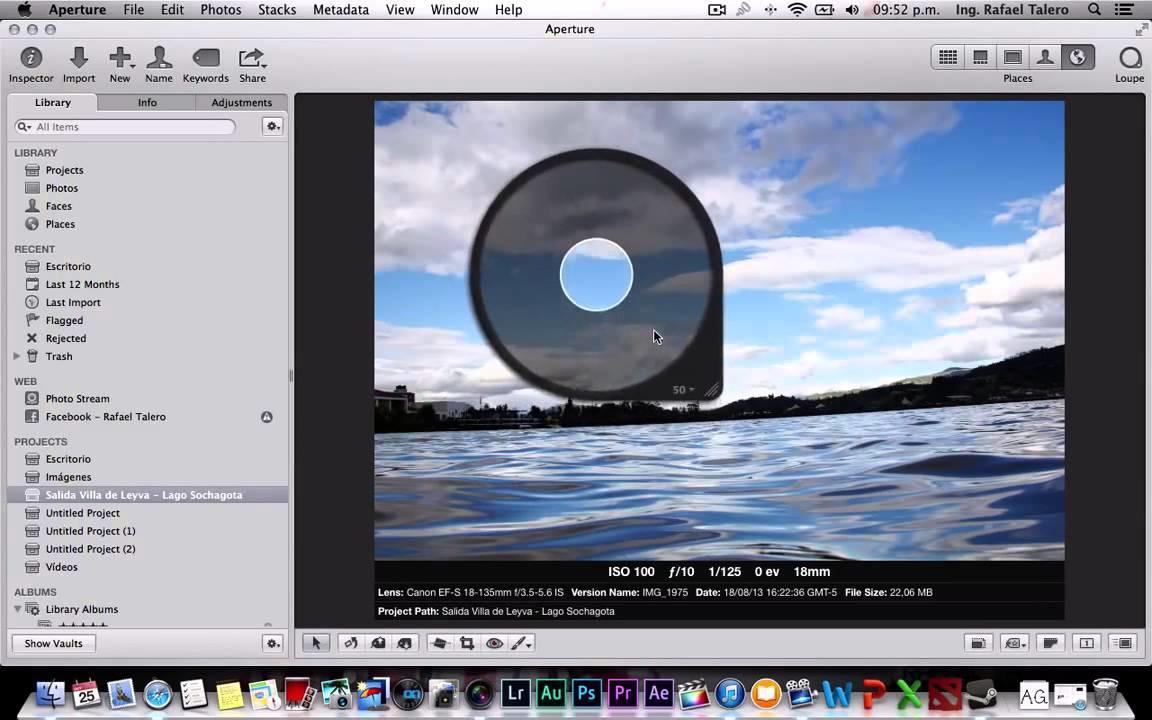
- En Mac, con la herramienta Aperture, solo tendrás que seleccionar la parte que desees conservar. Aparecerá un marco. Luego haz clic en la pestaña "herramienta" y luego "recortar".
- También puedes usar Paint o Word para recortar cualquier imagen haciendo clic en "tamaño de imagen" y luego en "recortar". Haz clic nuevamente en "recortar", luego haz clic con el botón derecho y pulsa "guardar imagen".
- En Photoshop, simplemente haz clic en la herramienta "Recortar", selecciona el área para seguir usando las marcas y haz clic en "Enter".
¿Te has pedido? ¿Vamos demasiado despacio? ¿A qué esperas para reservar tu primer curso de fotografía e ir a tu ritmo?
Ajustar la exposición y el contraste
La exposición también es un ajuste que deberás tener en cuenta a la hora de tomar una foto. Sin embargo, hay veces en las que nos damos cuenta de que una foto está subexpuesta o sobreexpuesta una vez que se carga en el ordenador.
Para una edición rápida, y si no tienes Photoshop, puedes usar los controles deslizantes "exposición" y "contraste", pero el resultado será mucho peor que con Photoshop o Lightroom obviamente.
✍️Apunta: Con Photoshop, también puedes usar las herramientas "brillo", "contraste" y "exposición" para una edición rápida, pero es mejor usar el histograma de las pestañas "niveles" y "curvas" para obtener un resultado más matizado.
Modificar el balance de blancos y la saturación
Algunos ajustes se deben realizar en el momento de sacar la foto porque si no, se pueden "perder". Si esto te ha pasado, ten en cuenta que hay algunos elementos que se pueden retocar en el procesamiento posterior. Para ello, es mejor tener un software como Photoshop.
Se trata, por ejemplo, del equilibrio de colores dentro de una foto. Si el balance de blancos se establece incorrectamente al sacar la foto, la imagen será demasiado anaranjada en interiores o demasiado azul en exteriores.
El punto más blanco debe ser redefinido. Con Photoshop, puedes usar la herramienta "temperatura" en retoque rápido para tonos fríos (si la imagen tiene tonos demasiado anaranjados) o cálidos (si la imagen tiene tonos demasiado azulados).
En Photoshop, para una edición más profunda y sutil, también puedes usar la herramienta "corrección de color". Recuerda usar una capa al hacer ediciones de fotos para evitar cambiar irreversiblemente la imagen. Para ello:
- Crea una capa de relleno con la opción "niveles".
- Elige la pipeta gris en el panel "Propiedades".
- Haz clic en una parte de la imagen que debería ser gris (de lo contrario, debería ser blanca o negra).
Si el resultado no es de tu agrado, cancela y repite la operación haciendo clic en otro lugar.
Modificar el matiz y la saturación
El control deslizante del tono es difícil de usar a menos que se quiera crear una imagen de un tono particular o un ambiente psicodélico.
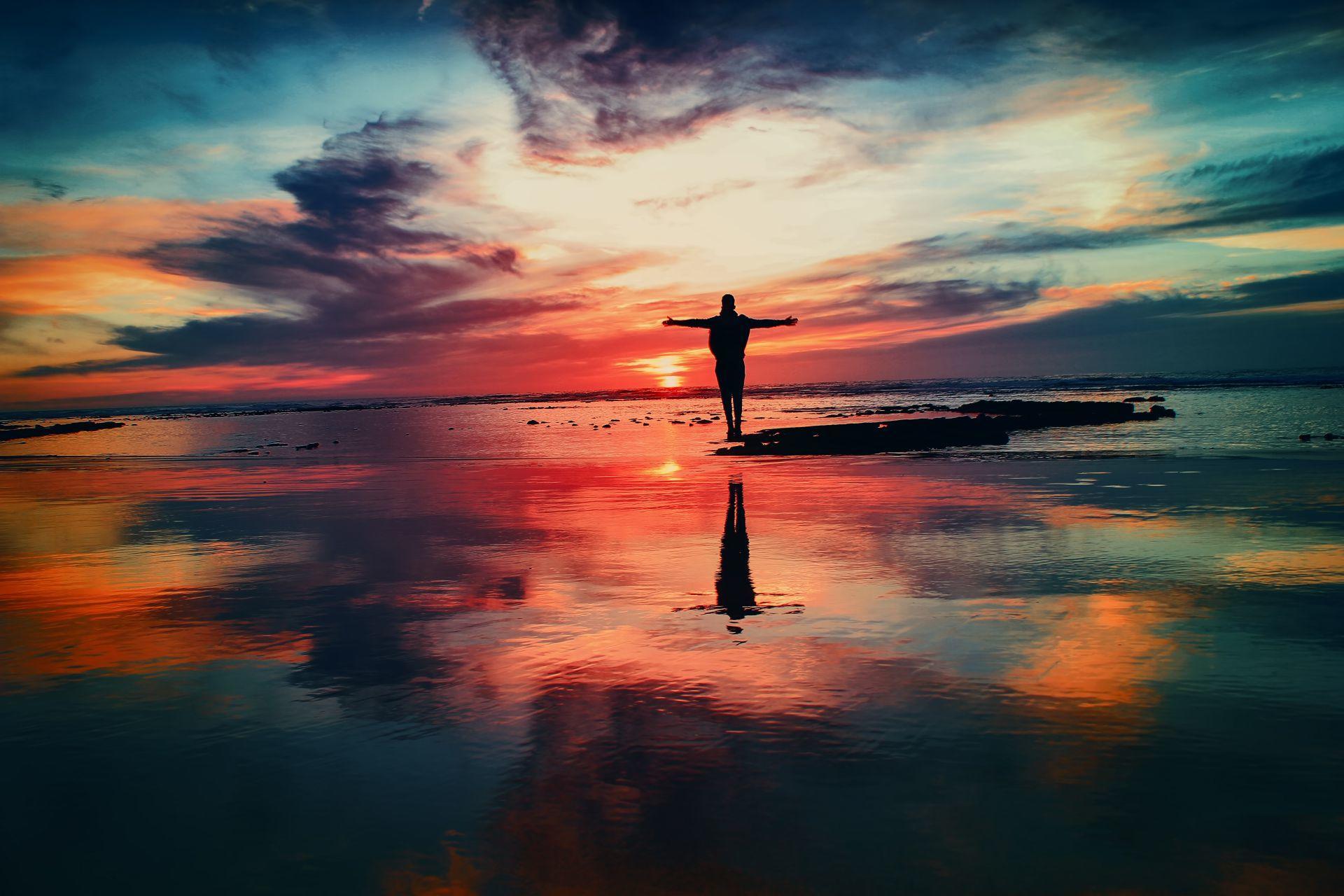
La herramienta de saturación también resulta de gran interés, ya que permite mejorar los colores de la imagen dándoles más brillo o, por el contrario, desaturar la imagen si los colores son demasiado llamativos, lo que puede suceder después de aumentar el contraste.
La vitalidad que encontrarás en el software de Photoshop hace posible aumentar la saturación de los elementos menos saturados de la imagen para no distorsionar las zonas ya saturadas.
Aplicar filtros y efectos especiales
Crear algunos efectos sencillos en tus fotografías también puede ser fácil o, al menos, el lugar por donde empezar. Por ejemplo:
Poner una imagen en blanco y negro
Pasar una imagen de color a blanco y negro puede ser muy sencillo. Mira cómo hacerlo en distintos programas:
- En Photoshop es muy fácil. En el panel "color", haz clic en el cuadrado que consta de dos rectángulos (uno vacío y otro lleno) que corresponde a blanco y negro. Nuevamente, no dudes en jugar con los contrastes, los niveles, las curvas y el brillo para obtener un blanco y negro profundo, matizado y trabajado.
- Con Aperture de Mac, simplemente haz clic en la pestaña "Herramientas" y luego en "Ajuste de color" y arrastra el control deslizante "Saturación" hasta el extremo izquierdo. Tu imagen aparecerá en blanco y negro. Probablemente, jugarás con los contrastes y brillos para obtener una imagen más bella y mejor trabajada.
- Si estás en Windows, hay herramientas en línea que te permiten pasar una imagen en blanco y negro, aunque la calidad será menor.
Desenfocar la imagen
El blurring o desenfoque es una de las características favoritas de los usuarios de software de edición de fotos.
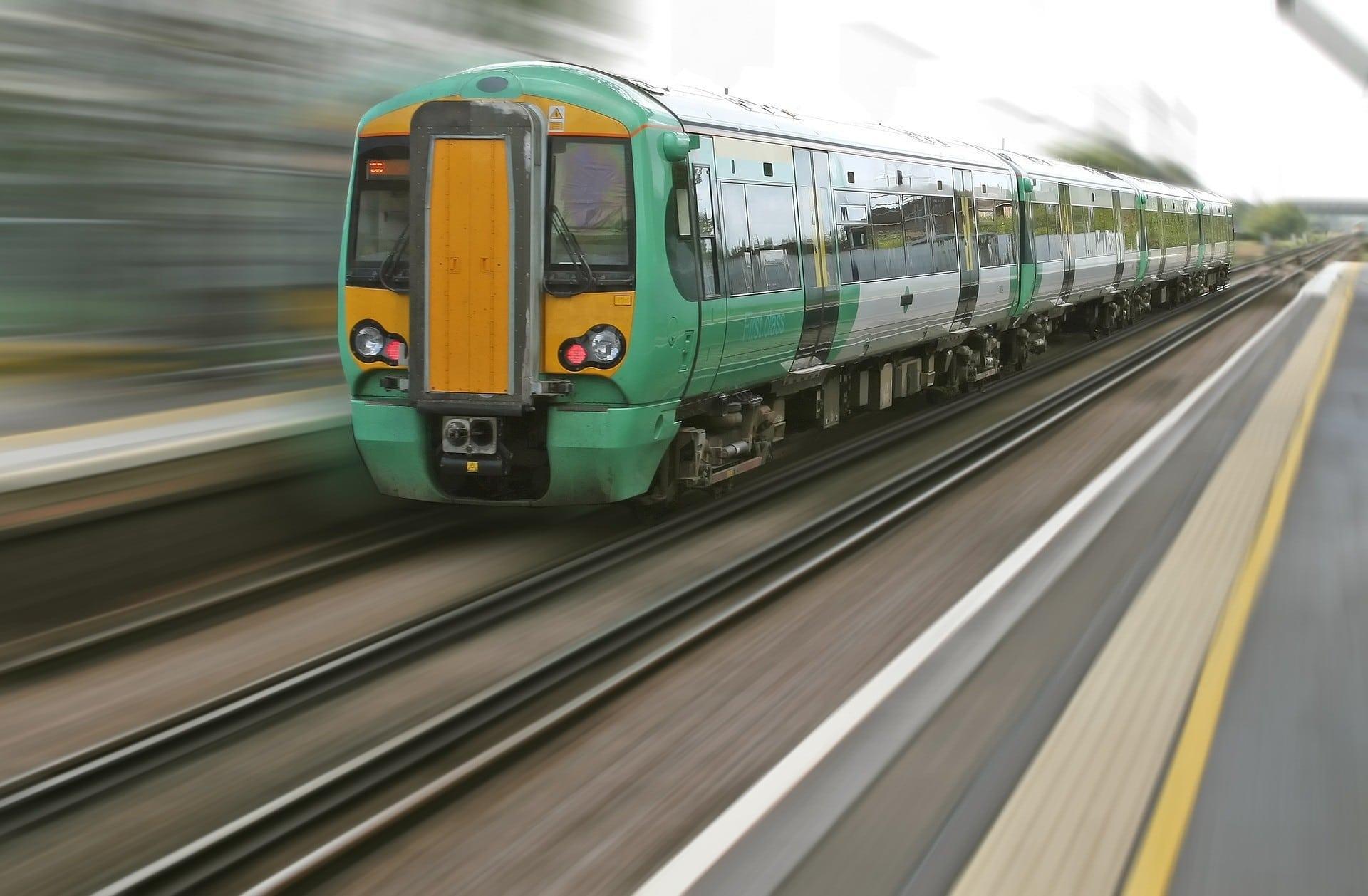
Entre contrastes, balance de blancos, nitidez o recorte, el filtro de desenfoque es una herramienta de procesamiento imprescindible que cualquier editor de fotos debe ofrecer.
Por lo tanto, una mancha en una camiseta o una matrícula se podrán difuminar discretamente si se realiza correctamente un buen procesamiento de la imagen. Pero ¿cómo puedes lograr ese resultado con una herramienta de edición?
- Con un dispositivo Apple (iPhone o iPad), la aplicación Skitch puede convertirse en nuestro mejor aliado. Simplemente descárgalo en tu dispositivo y edita la foto en cuestión. Lógicamente, el icono de la aplicación debería aparecer en el momento de la configuración. Seleccionamos el área que queremos, una poco de varita mágica y listo.
- Lo mismo ocurre con Windows, que ofrece "Evernote", un soporte desarrollado según el mismo principio que Skitch. Al seleccionar una imagen que queramos desenfocar, aparecerá un pequeño símbolo "@" en la esquina superior izquierda de la miniatura de la foto. Simplemente haz clic en "pixelizar la imagen" para hacer invisibles las imperfecciones.
También debemos mencionar la técnica de los software de edición de fotos, como Photoshop (software pago) o Gimp (software gratuito, muy completo y fácil de usar), que ofrecen servicios de desenfoque.
Por supuesto, tener una buena cámara es también una buena base para difuminar una foto. Aquí te dejamos algunos consejos de configuración para conseguirlo:
- Acércate lo más posible al sujeto/objeto.
- Elige un fondo distante, al menos 2 metros.
- Utiliza un teleobjetivo, con un zoom de 200-500 mm.
- Para reducir la profundidad de campo, desarrolla una gran apertura (mínimo f/1,8 o f/2).
Con Photoshop, también podrás desenfocar cualquier elemento de la imagen como fondo para resaltar los objetos y sujetos siguiendo estos pasos:
- Haz una copia de la capa.
- Selecciona el objeto o sujeto con la herramienta de varita mágica o la función "seleccionar un sujeto".
- Mejora la selección con "seleccionar y ocultar" para facilitar la operación de recorte.
- La herramienta "mejora de contorno" hará que el sujeto y sus contornos sean más visibles.
- Luego haz clic en la imagen de fondo y luego en la pestaña "selección", "modificar" y "dilatar".
- Luego dirígete a la pestaña "edición", "relleno" y "rellenar con contenido tomado en cuenta".
- Luego puedes utilizar la herramienta "corrector" si la selección automática de Photoshop no es perfecta.
Con todos estos consejos, si no logras desenfocar bien algún objeto o a alguna persona, plantéate tomar cursos de retoque fotográfico en Superprof, por ejemplo. Además, te ofrecemos cursos de fotografía en Madrid para que elijas el que más se adapte a lo que buscas.
Cambiar el tamaño de una imagen
Además de los elementos de edición de una imagen propiamente dichos, hay algunas funciones también muy sencillas que nos pueden ayudar a tratar las fotografías, guardarlas o enviarlas sin problema. Cambiar el tamaño es una de ella.

Y es que, a veces, no podemos enviar un correo, por ejemplo, porque es demasiado grande debido al peso de cierta imagen; también hay ocasiones en las que no podemos insertar ciertas imágenes en una presentación de diapositivas familiar porque no caben.
Ante estos casos, ¿cuál es la solución? Simplemente modifica la foto para que se ajuste a tus deseos y necesidades. ¿Cómo?
- Con Photoshop, considerado el mejor software, y tiene mucho éxito en este propósito, cuando tratamos de hacer una imagen más pequeña o más grande. Al cambiar el número de píxeles, siempre teniendo cuidado de "mantener las proporciones", la foto tendrá el tamaño correcto.
- Con Lightroom, que, gracias a una alta resolución y parámetros avanzados, nos permitirá obtener un resultado muy satisfactorio. Por supuesto, como no estamos en un mundo perfecto, al igual que Photoshop cc, este soporte no es un software gratuito.
- En línea: A pesar de esto, tienes un programa de edición de fotos libre que te permitirá cambiar las dimensiones de cualquier fotografía: ¡Internet! En Internet, encontramos diferentes páginas que permiten cargar una foto y seleccionar la altura y el ancho deseados. Quizás no ofrezca todas las ventajas de un programa de edición de fotografías, pero tiene la gran ventaja de no costar un euro.
📸Ten en cuenta que: Esto es lo más básico en edición de foto, por lo que si ya te pierdes en este paso, tal vez deberías pensar en un curso de fotografía en Barcelona (si vives en la capital catalana, claro).
Cambiar el peso de un archivo
Debido a que el tamaño no lo es todo, el peso de una foto también es un aspecto a tener en cuenta. Para poder modificar el peso, tenemos una técnica muy simple, y probablemente la mejor: la compresión.
La compresión es, como te imaginarás, la acción de comprimir un archivo o carpeta (en formato zip), de modo que este sea más ligero. En un ordenador, los pasos son simples:
- En Mac, simplemente haz clic con el botón derecho, selecciona "comprimir", y en ese momento aparecerá una nueva carpeta, más clara, al lado.
- En Windows, dirígete al paquete Office, haz clic en "formato de herramientas de imagen", luego «comprimir imágenes», ¡y listo!
Además de estas dos soluciones, también hay un software en línea que, cuando cargamos nuestros archivos, los hace más ligeros con tan solo unos clics. Por lo tanto, cambiar el tamaño y el peso de una foto no es complicado y es muy útil a la hora de enviar fotos por correo.
Modificar el formato
¿A qué hacemos referencia con el formato de una foto? El formato es lo que definirá nuestra imagen: Gif, JPEG, pdf, Xnview, png, raw... todas estas abreviaturas son en realidad la extensión, definida por el formato en sí. Un pilar fundamental de la edición de fotos.
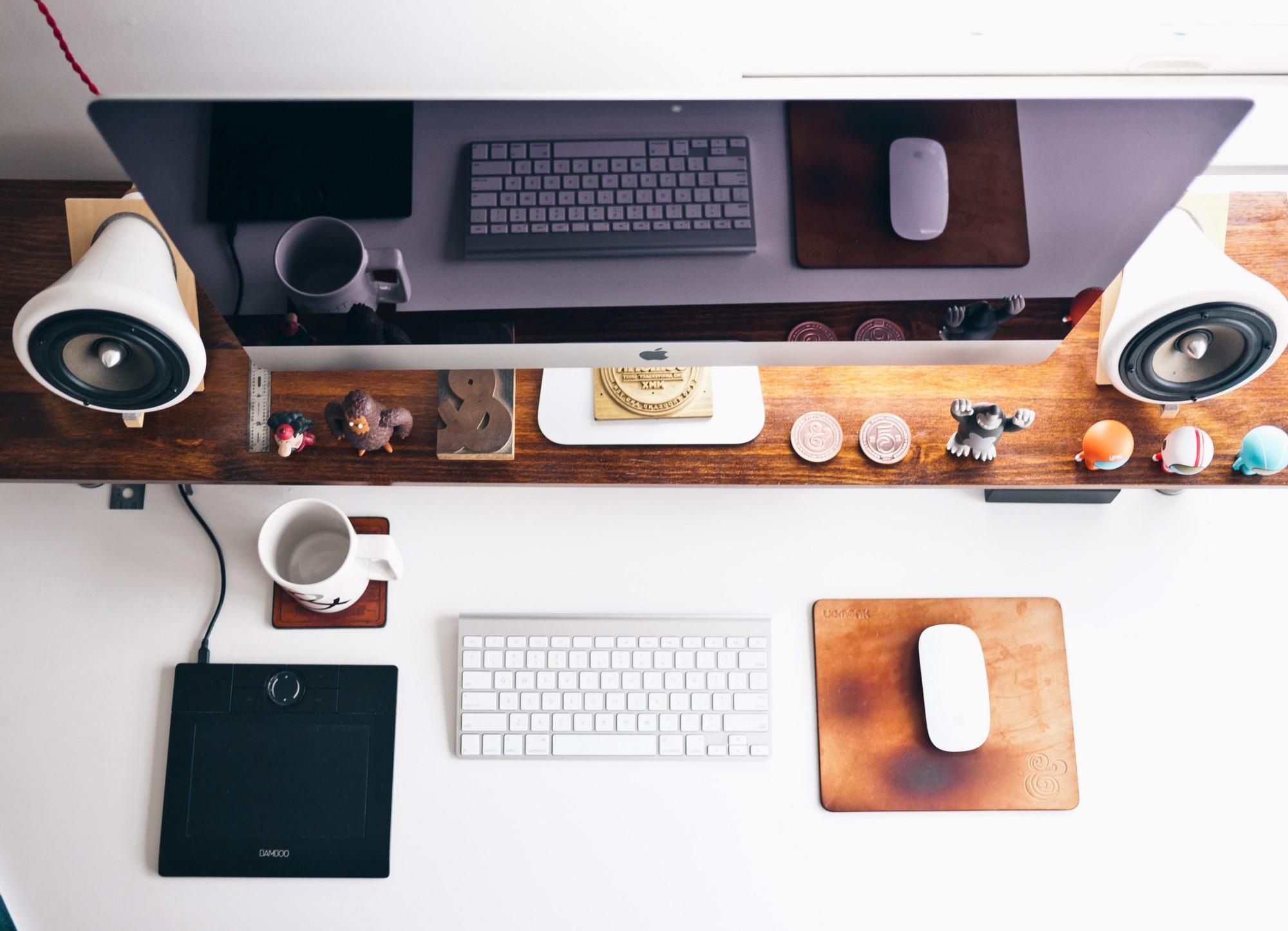
Por lo tanto, un formato puede ser más o menos pesado, más o menos compatible con las plataformas, lo que hará que sea más o menos difícil a la hora de enviar correos electrónicos, cargar una presentación de diapositivas o realizar un procesamiento posterior.
Aunque cada extensión corresponde a un formato de foto en particular, no todo está fijado y es posible convertir una imagen en otro formato para darle otro uso. Para ello, existen algunas técnicas básicas que te mostraremos a continuación.
- En Windows, simplemente haz clic en "editar" en la foto que desees transformar. Haz clic en el icono pequeño ubicado a la izquierda de "inicio", guárdalo para elegir el formato deseado (¡este es el paso crucial!) y listo. Pan comido, ¿verdad?
- En Mac, la edición de imágenes también es muy sencilla. Selecciona una imagen, haz clic con el botón derecho y elige "exportar imágenes seleccionadas". En ese momento te preguntará que qué formato deseas exportar. Tú eliges.
☝️Ten en cuenta que: también hay algunas herramientas en línea que pueden ser de gran utilidad para cambiar el formato de una foto. Las encontrarás escribiendo "convertidor de imágenes" o "cambiar formato de foto".
Técnicas avanzadas de edición fotográfica
Hasta aquí hemos visto algunas técnicas de edición básicas, pero además de este tipo de ajustes, hay otras opciones más avanzadas que, si no están predeterminadas en el programa que utilices, tendrás que aprender paso a paso con un programa de edición como Photoshop. ¡Veamos algunos ejemplos!
Dominando estas técnicas se pueden conseguir los siguientes resultados de edición fotográfica:
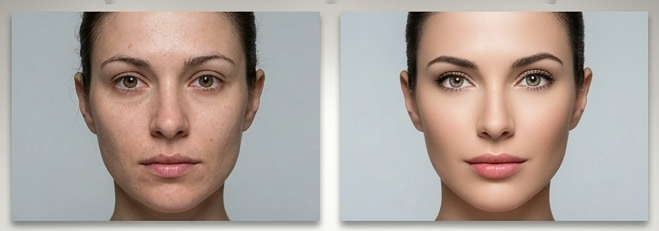
Retoque de retratos
Suavizado de piel y eliminación de imperfecciones ➡️
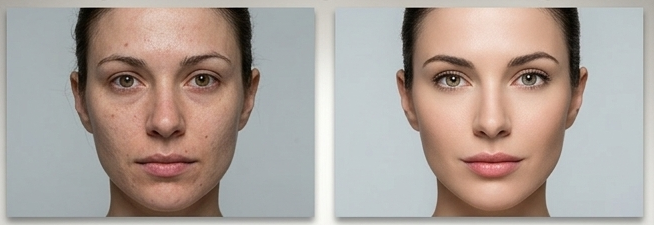
Realce de ojos y labios ➡️
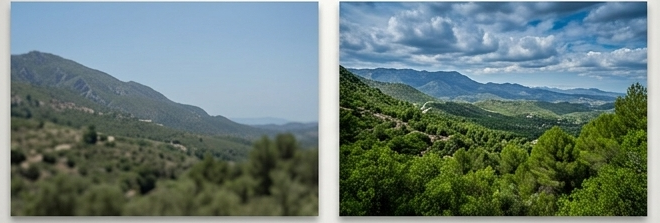
Edición de paisajes
Mejora de cielos y vegetación ➡️
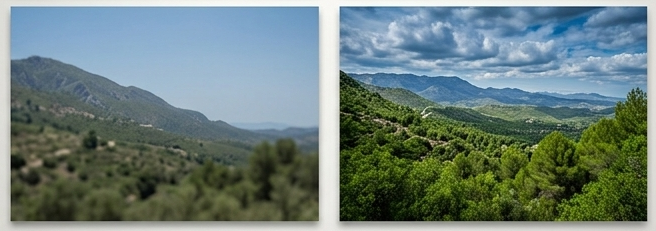
Ajuste de la profundidad de campo ➡️
Creación de imágenes en blanco y negro
Conversión y ajuste de tonos ➡️
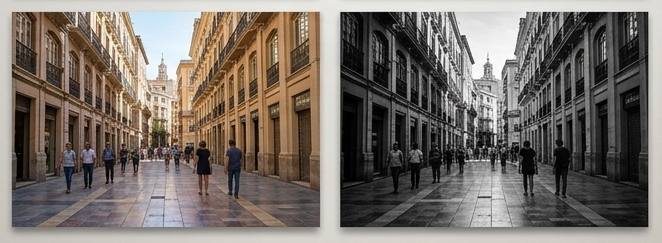
Uso de contrastes para impacto visual ➡️
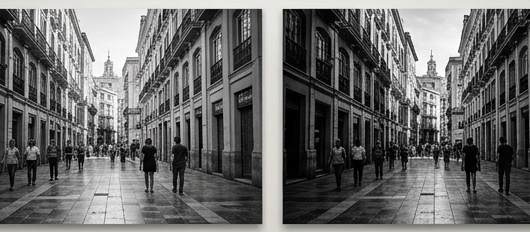
⚠️A tener en cuenta: algunos de estos retoques se han realizado de manera exagerada para que se vea claramente qué se puede hacer editando fotos.
💻Toma nota: antes de continuar, verifica si sabes transfiere las fotos al ordenador sin problema, ¡la edición en PC te permite ver muchos más detalles!
Cursos y recursos para aprender edición de fotos
Plataformas de aprendizaje en línea
Seguramente las partes más simples de la edición fotográfica las puedas hacer de forma autodidacta, o con aplicaciones sencillas de móvil como las que hemos visto más arriba. Pero, si realmente quieres aprender, puede que los vídeos de YouTube no sean suficientes y necesites ayuda. Por eso, los cursos de fotografía online pueden ser ideales para aprender desde casa y a tu ritmo. Algunas de las plataformas más interesantes, además de Superprof, son las siguientes:
- Udemy: desde cursos básicos de edición de imagen, pasando por niveles más avanzados con Photoshop, hasta cómo usar la IA para editar imágenes. Puedes acceder a numerosos cursos con precios cerrados, bastante asequibles, y también comprar packs de varias formaciones. Se trata de cursos en vídeo, para aprender a tu ritmo.
Un curso muy completo y muy bien explicado. El profesor explica muy bien los conceptos.
- Coursera: se trata de una gran plataforma de formación en línea, a través de la que se puede acceder a todo tipo de cursos formativos, también de edición fotográfica. Muchos de sus contenidos tienen un acceso gratuito, aunque, claro está, no recibirás la certificación oficial de la formación. Muchas de ellas son en inglés, eso sí. Uno de sus cursos más populares para edición de imágenes es el curso de Adobe en cuatro módulos, que se puede hacer de forma gratuita en un tiempo estimado de dos semanas, dedicando 10 horas semanales.
Poder tomar los cursos a mi ritmo ha sido una experiencia maravillosa. Puedo aprender en momentos que se adapten a mi horario y estado de ánimo.
Utilizar filtros, editar fotos en línea, recortar una imagen, disimular un elemento antiestético, todo esto estará disponible en cuanto domines los conceptos básicos de la edición de imágenes. ¿Estás list@ para convertirte en un verdadero diseñador gráfico? Si la respuesta es sí, en Superprof tenemos los mejores profesores para que elijas los que más te gusten y mejor se adapten a lo que estás buscando.
📚Bibliografía
- Edición de Fotografía: 8 pasos a seguir. (2023, agosto 25). Trazos - Escuela Superior de Arte Digital. https://trazos.net/blog-edicion-de-fotografia-8-pasos/?srsltid=AfmBOorCnI5o70SiNl3sK9n0yBZ4CIxm3RY7svHIBYVzu3oFRx2I1HR7
- (S/f). Musimaster.com. Recuperado el 18 de mayo de 2026, de https://www.musimaster.com/posts/que-pua-usar-consejos-para-elegir-la-pua-correcta-2255.html
- (S/f-b). Canva.com. Recuperado el 18 de mayo de 2026, de https://www.canva.com/es_es/about/
- Funciones de seguridad y privacidad de Google Fotos - Centro de Seguridad de Google. (s/f). Safety Center. Recuperado el 18 de mayo de 2026, de https://safety.google/intl/es_ALL/products/photos/
- Jaraba, F. (2022, diciembre 5). ¿Qué es Adobe Photoshop? Ebac. https://ebac.mx/blog/que-es-adobe-photoshop
- Perdomo, S. (2021, septiembre 18). Lightroom: ventajas y desventajas. Deusto; Deusto Formación. https://www.deustoformacion.com/blog/diseno-produccion-audiovisual/lightroom-ventajas-desventajas-programa
Resumir con IA:
¿Te gustó este artículo? ¡Evalúalo!


 Cargando...